
APP A1
CX文件管理器
- 分类
- 系统工具
- 大小
- 18.31MB
- 版本
- 271
- 更新
- 2026-06-04
- 系统
- Android 5.0+
- 厂商
- 站点整理
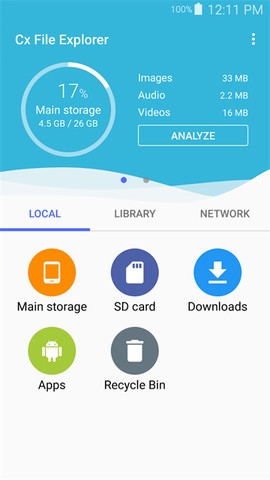
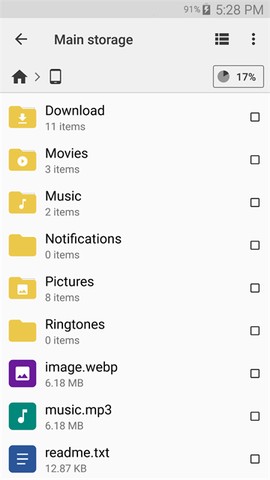
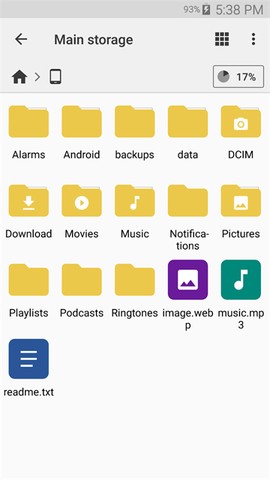
CX文件管理器是一款在安卓平台上口碑相当扎实的文件管理工具,说白了就是帮你把手机里里外外所有文件都管得明明白白的那种。它原生支持中文,界面走的是Material Design风格,看着舒服用着也顺手。不管你是想整理内部存储、翻找SD卡里的老照片,还是想连上云盘、NAS甚至电脑共享文件夹,它都能给你安排上。可视化存储分析、回收站、应用管理、垃圾清理这些功能一个不落,关键是免费还没广告,安卓TV、手机、平板全都能跑。
1、整理文件和文件夹这块做得相当细致,浏览、移动、复制、压缩、重命名、解压、删除、新建、分享,内部存储和外部存储都能搞定,UI设计得也挺人性化,上手没什么门槛。
2、云存储文件管理直接集成在应用里,不用来回切换App就能打理云盘上的东西。
3、NAS和远程存储访问支持得非常全面,FTP、FTPS、SFTP、SMB、WebDAV、LAN这些协议统统拿下,你甚至可以用FTP从电脑反过来访问手机里的文件,这个操作就很灵性。
4、应用管理功能可以帮你打理手机上装的各种App,该清的清该留的留。
5、存储分析和管理给的是可视化方案,扫一眼就知道空间被谁吃了,回收站还能兜底防止误删。
6、存储清理器能揪出垃圾文件、重复文件和那些装了就没打开过的应用,一键清理爽快得很。
7、设备兼容性没得挑,Android TV、手机、平板都能用。
8、Material Design界面,颜值在线,操作逻辑也清晰。
1、文件和文件夹整理:UI友好,浏览、移动、复制、压缩、重命名、提取、删除、创建、共享,内部外部存储全覆盖。
2、云存储文件访问:直接管理云盘上的文件,不用额外装插件。
3、NAS文件访问:FTP、FTPS、SFTP、SMB、WebDAV、LAN这些远程或共享存储都能连,还能用FTP让PC访问你的手机。
4、应用管理:手机上装的应用都能管,卸载、备份、查看信息都行。
5、存储分析与管理:可视化分析快速扫描可用空间,回收站帮你兜底。
1、安卓平台上功能最全的文件管理器之一,别家有的它基本都有,别家没有的它也有。
2、视觉化储存分析是实打实的好用,扫一眼就知道空间去哪了,管理起来心里有数。
3、远程服务器支持FTP、FTPS、SFTP、WebDAV等协议,NAS和网络存储轻松连;同时还能挂载OneDrive、Dropbox、Google Drive、Box这些主流网盘。
4、手机和电脑在同一局域网下,用FTP就能让电脑直接访问手机文件,浏览器里输入地址就行,传文件再也不用找数据线。
5、免费、无广告、功能强,这三点凑在一起就是王炸。如果你正在找一款能替代系统自带文件管理器的第三方应用,CX绝对值得一试。
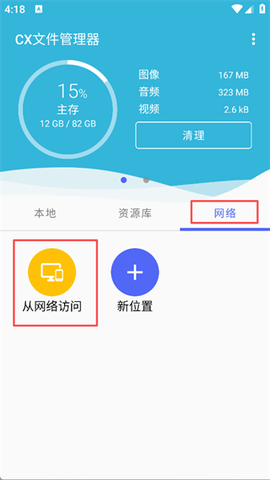
1、打开CX文件管理器App,点击【网络】→【从网络访问】。
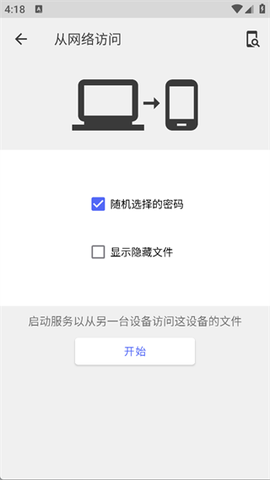
2、启动服务以从另一台设备访问这设备的文件,点击开始。
3、在PC的FTP客户端上输入地址。
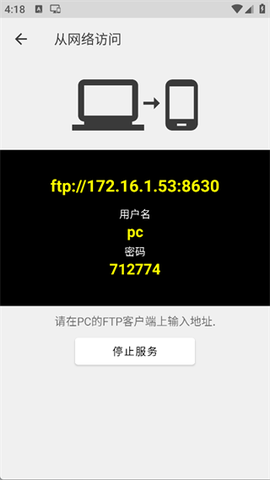
你需要在电脑上装一个FTP客户端软件,比如FileZilla、WinSCP、CuteFTP这些,然后在客户端里输入服务器的FTP地址,连上之后就能上传下载文件了。
简单来说就是:
1、安装或打开FTP客户端。
2、在客户端的“主机”或“服务器地址”栏里输入提供的FTP地址。
3、通常还要填用户名和密码来登录。
4、登录成功后,你就能像操作本地文件一样管理服务器上的文件了。
隐藏目录的具体操作流程:
先点击首页右上角的三个点进入「设置」选项,确保选中其中的「隐藏/取消隐藏」选项。
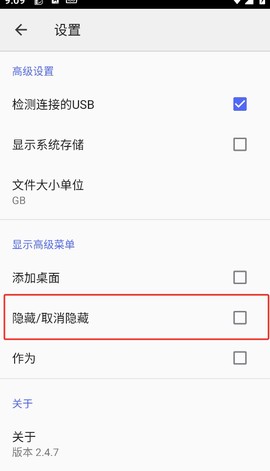
点击首页的「主存」进入主目录,勾选你想隐藏的目录;点击右下角「更多」,点击其中的「隐藏」选项,这时候你选中的目录就会“消失了”。
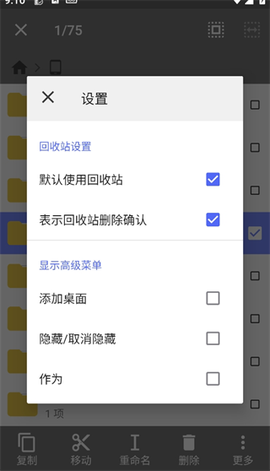
取消隐藏的具体操作流程:
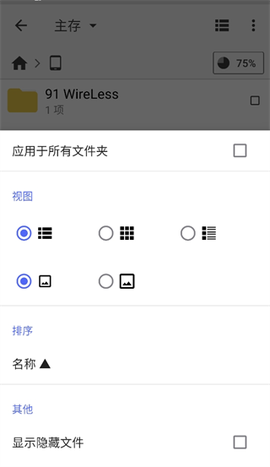
点击主存界面右上角三个点旁边的「视图」选项卡,勾选「显示隐藏文件」。
这时候所有的隐藏文件都会显示出来,同样的勾选你想取消隐藏的目录,然后「更多选项」中选中「取消隐藏」。
最后在「视图」模式中取消选中「显示隐藏文件」。
v2.7.8版本
- 修复了错误并进行了小幅改进。
- 在某些设备上,操作系统可能会限制对 /Android/data 文件夹的访问。您可以使用 Shizuku 应用来规避此限制,该应用允许 Cx 文件管理器访问该文件夹。